2009年5月30日 星期六

SQL Server 2008 與SQL Server 2005 Sample Databases範例資料庫下載與安裝

SQL Server 2008 與SQL Server 2005 Sample Databases範例資料庫下載與安裝

 
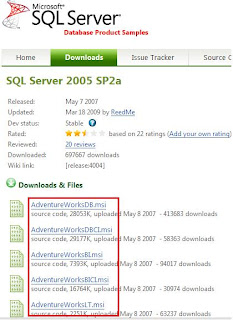
SQL Server 2008安裝光碟已不再含有範例資料庫Sample Database,需自行到CodePlex網站的SQL Server Database Product Samples網頁下載
http://msftdbprodsamples.codeplex.com/

 
[SQL Server 2008]


[SQL Server 2005]
 
 
SQL Server 2008 Sample Database 安裝
Next


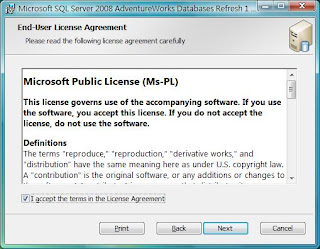
勾選同意


Next


選擇一個要安裝在哪一個本機SQL Server 2008 Instance
 
Read Carefully的Warning:有兩個功能必須是啟用的(FILESTREAM與Full-Text Search)
實際執行安裝完成後發現這兩個功能若沒有啟用仍可正常安裝,只是這兩個功能會被啟動起來


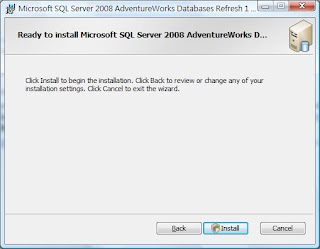
點擊Install開始安裝


PS.安裝過程中會另外出現一個sqlcmd畫面,表示需連進SQL Server 2008 Instance執行安裝的T-SQL,若安裝之前沒有把Instance啟動,在安裝的過程中安裝程式會自動將Instance啟動


Finish完成安裝

SQL Server 2008 Installation on Vista Business Edition(在Vista安裝SQL Server 2008)

SQL Server 2008安裝

執行SQL Server 2008光碟內的setup.exe
會自動偵測並安裝以下兩個必要元件
1.Microsoft .Net Framework 3.5 SP1
2.Microsoft Installer(MSI) 4.5

再次執行setup.exe則會啟動SQL Server 2008安裝中心
在左邊選擇Installation


在右邊選擇第一個
New SQL Server stand-alone installation or add features to an existing installation
新的SQL Server 2008獨立安裝或將功能加入現有的SQL Server 2008執行個體


接下來System Configuration Checker會進行[安裝程式支援規則]檢查軟硬體環境是否符合


在此畫面自動選擇第2個[輸入產品金鑰](Enter the product key),並會自動帶出金鑰(即安裝序號)

若是使用企業評估版,則此畫面請選第1個[指定一個免費版本](Specify a free edtion),並選擇Enterprise Evaluation(企業評估版)即可試用SQL Server 2008 Enterprise版180天


勾選[我接受授權條款](I Accept the license terms)


接下來要安裝必要元件
自動偵測後只需要安裝[安裝程式支援檔案](setup support files)


接下來System Configuration Checker會再次執行


視需求選擇要安裝的項目
因為我需要所有的功能所以我全選了,

當然如果只需要評估資料庫就只需要以下幾項,
應該就夠了
1.Database Engine service
2.Client Tools Connectivity
3.Client Tools SDK
4.Management Tools - Complete
5.SQL Client Connectivity SDK
如果你是開發人員或DBA最後連6線上叢書都裝
6.SQL Server Books Online


選擇執行個體
預設值應該是第1個Default Instance
但我的電腦已經裝了SQL Server 2005作為default instance,所以預設帶出來就幫我選了第2個具名執行個體(Named instance),具名執行個體需輸入一個自訂的Instance名稱,我輸入的是SQL2K8

若想換安裝路徑可在此畫面就進行修改


接下來會檢查你的磁碟空間是否足夠


接下來是每個服務啟動帳戶的設定
畫面因我已自訂了一些本機User帳戶作為啟動帳戶,並將啟動類型都改為Manual手動,因為我不想電腦一起動就自動啟動了SQL Server 2008

本 次安裝最後失敗了,所以我移除SQL Server 2008重新安裝一次並將此畫面的啟動帳戶都先改為本機系統帳戶也就是NT AUTHORITY\SYSTEM後就安裝成功了,此問題我仍未找到解答,所以若要順利安裝請先以本機系統帳戶也就是NT AUTHORITY\SYSTEM來設定


定序
自動帶出的是Windows定序


帳戶提供Account Provisioning
可選擇Windows整合或混合模式,若選了混合模式則要提供一組sa的密碼

指定SQL Server管理員
按一下 [加入目前使用者]Add Current user,
將目前登入系統的使用者加入SQL Server管理員


檢查一下資料目錄位置


預設不啟動FILESTREAM功能


Analysis Service
也將目前登入系統的使用者加入為AS的管理員


確認一下AS的目錄位置


Reporting Service
我選擇第1個自動設定
可選擇第3個安裝但不設定,可以後再自行設定


是否回報微軟錯誤


System Configuration Checker
再次執行


準備安裝
顯示所有安裝摘要資訊


開始安裝

2009年5月27日 星期三

Use User-Defined Functon for default constraint使用Function產生自訂的自動編號欄位

開發人員需要每日Import大量資料,想改用SSIS產生package排程執行,但有一個流程目前是用EXCEL完成的,第一個欄位要自訂格式,年月加上流水號(例如200805000001),希望我在SSIS找到解決方案,當我聽到時第一個想法是透過T-SQL User-Defined Function與default contraint來完成這個需求,果然在google上找到類似的寫法,以下是我改寫後的demo code

--STEP1.Create test database
Use master
GO
CREATE DATABASE TESTDB
GO


--STEP2.Create T-SQL User-Defined Function
-- 在Code裡面已經指定要從這個資料表dbo.autoIDTable取得最大的流水號

USE TESTDB
GO
CREATE FUNCTION GetNewAutoID
(
-- Add the parameters for the function here
--@p1 char(4)
)
RETURNS char(12)
AS
BEGIN
-- Declare the return variable here
DECLARE @ResultVar Char(12)
Declare @MaxValue int
Set @MaxValue=0
Select @MaxValue=Cast(Right(autoid,6) as int) from dbo.autoIDTable
Set @MaxValue=@MaxValue +1
Set @ResultVar=LEFT(cast(convert(varchar , GETDATE(), 112) as varchar ),6) + Right(('00000'+Ltrim(str(@maxValue))),6)
-- Return the result of the function
RETURN @ResultVar
END
GO

--STEP3.Create dbo.autoIDTable Table use default constraint
Create table dbo.autoIDTable
(
autoid char(12) default dbo.GetNewAutoID(),
Data varchar(50)
);

-- STEP4.Try to select fucntion dbo.GetNewAutoID()
SELECT dbo.GetNewAutoID()

-- STEP5.Insert test data
insert into dbo.autoIDTable(Data) values('haha')
insert into dbo.autoIDTable(Data) values('wawa')
insert into dbo.autoIDTable(Data) values('gaga')

-- STEP6.select dbo.autoIDTable
select * from dbo.autoIDTable

-- STEP7.drop test database
USE master
GO
DROP DATABASE TESTDB
GO

2009年5月26日 星期二

Windows Script 5.7 for Windows 2000, Windows XP and Windows 2003

Windows Script 5.7
(Windows XP SP3, Vista, Windows 2008已內建但版本好像有點不同)
Script若出現效能問題可以考慮安裝此版本

File Name: scripten.exe
Version: 5.7.0.16535
Date Published: 8/24/2007
Language: English
Download Size: 64 KB - 1.1 MB*

Microsoft download link:

Windows Script 5.7 for Windows 2000

Windows Script 5.7 for Windows XP

Windows Script 5.7 for Windows 2003

2009年5月15日 星期五

SQL Server 2008 Books Online 線上叢書 January 2009

SQL Server 2008 Books Online 線上叢書 January 2009
[英文]
Microsoft SQL Server 2008 Books Online (January 2009)
Quick Details
File Name: SQLServer2008_BOL_January.msi
Version: 10.00.1601.22
Date Published: 1/30/2009
Language: English
Download Size: 144.1 MB

[繁體中文]
Microsoft SQL Server 2008 線上叢書 (2009 年 1 月)
快速明細
檔案名稱: SQLServer2008_BOL_January2009_CHT.msi
版本: 10.00.1601.22
發佈日期: 2009/2/11
語言: 繁體中文
下載項目大小: 165.0 MB

SQL Server 2005 Books Online 線上叢書2009年2月更新版

SQL Server 2005 Books Online 線上叢書2009年2月更新版
內容與2008年11月相同,主要修正錯誤與新增和更新主題的清單

[繁體中文]
SQL Server 2005 線上叢書 (2008 年 11 月) 2009-02-17 發佈

[英文]
SQL Server 2005 Books Online (November 2008) 2009-02-09 Published

2009年5月14日 星期四

在Vista安裝Enterprise Manager 主控台(Enterprise Manager 10g Java Console)

下載安裝Oracle Client (10203_vista_w2k8_x86_production_client.zip)
Oracle Database 10g Release 2 (10.2.0.3/10.2.0.4)
Enterprise/Standard Edition for Microsoft Windows Vista and Windows 2008


選擇 管理員(804MB)
管理主控台,管理工具,網路服務,共用程式,基本從屬軟體

本位目錄名稱選擇預設的
OraDb10g_home1
路徑保留預設的
C:\oracle\product\10.2.0\db_1

安裝完成
啟動Net Manager
開始\所有程式\Oracle - OraDb10g_home1\組態設定和移轉工具\Net Manager
在資料庫服務項目
新增一個資料庫讓Listener可以為它連接


以管理員模式啟動Enterprise Manager 主控台
開始\所有程式\Oracle - OraDb10g_home1\組態設定和移轉工具\Net Manager
輸入帳號密碼即可連線使用Enterprise Manager 主控台來管理Oracle

資料治理實施

資料治理實施